
Atteindreenvoyerpuis

Transformez l’intérêt en
a relation.

Construisez la relance autour des personnes que vous voulez toucher. Réunissez dans un seul espace de travail les audiences CRM, une séquence de campagne visuelle et la suite pour les ventes.

14 jours gratuits

La vue d’ensemble de la campagne

L’audience, la séquence,
la prochaine étape.

  • Choisissez en connaissance de cause. Utilisez les listes de leads CRM et les critères d’audience pour inspecter les personnes et les entreprises que vous visez.
  • Voyez toute la séquence. Vérifiez ensemble l’introduction, l’attente et le suivi commercial sur le canevas de la campagne.
  • Rendez la passation délibérée. Sélectionnez les leads CRM visés et trouvez leur prochain workflow avant de lancer le suivi.
  • Captez la demande. Avec Forms & Documents connecté, un formulaire publié peut créer le lead qui rejoint cette audience.
De l’audience au passage de relais · vrais écrans

Connaissez l’audience.
Vérifiez le transfert.

Les écrans derrière une campagne — les personnes, la séquence sur le canevas et le transfert du workflow aux ventes.

01
Audience

Sachez à qui s’adresse le message.

Examinez les critères d’audience et les fiches de leads, les entreprises et la source derrière les personnes que vous voulez toucher.
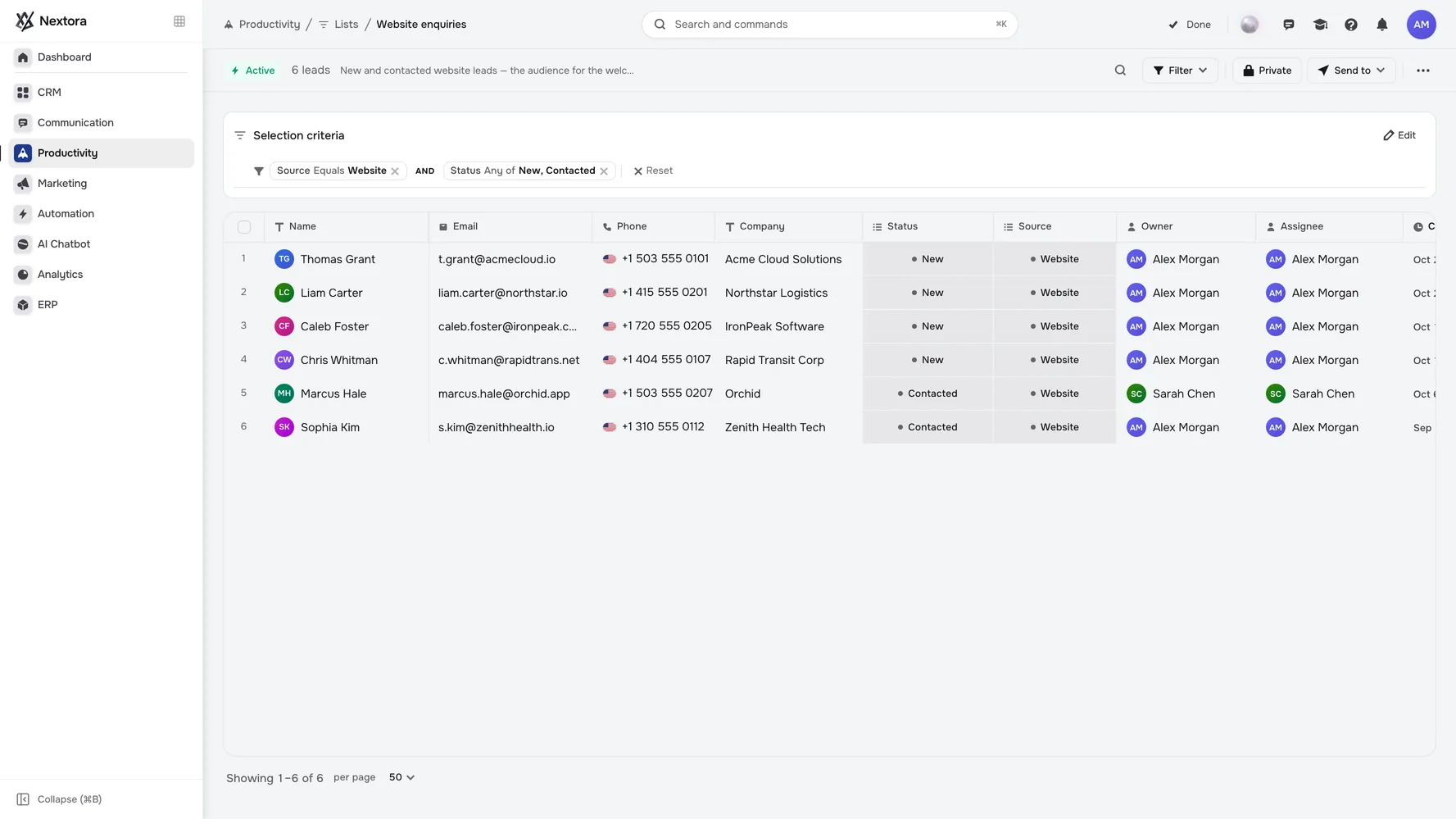
Sachez à qui s’adresse le message.
Vraie liste CRM · six leads de démonstration · critères de sélection affichés
02
Canevas de campagne

Donnez au parcours une suite réfléchie.

Vérifiez ensemble le point d’entrée de l’audience, l’e-mail d’introduction, l’attente de deux jours et la tâche commerciale sur le canevas de la campagne.
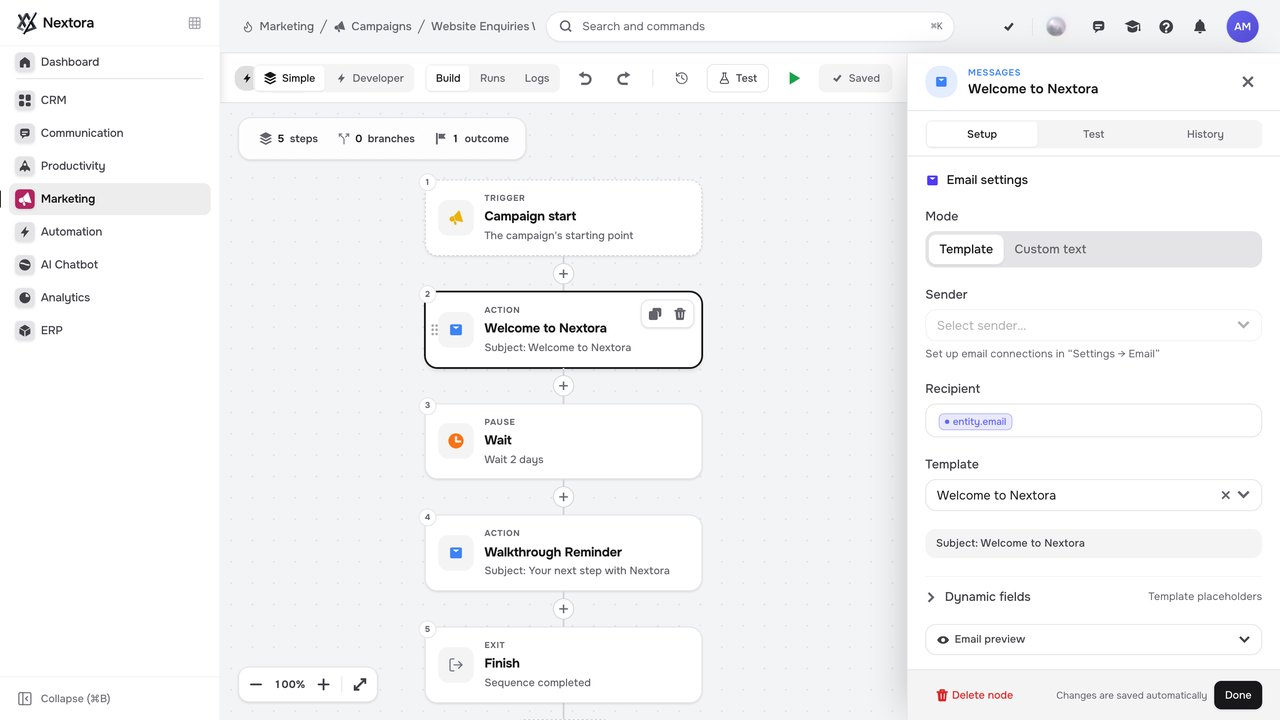
Donnez au parcours une suite réfléchie.
Vraie campagne · deux e-mails et une attente, construits par l’IA · brouillon inactif
03
Passation du workflow

Choisissez les personnes. Puis choisissez le workflow.

Sélectionnez les leads visés, ouvrez le sélecteur de workflow et trouvez leur prochaine campagne : le suivi démarre sur votre décision, pas par accident.
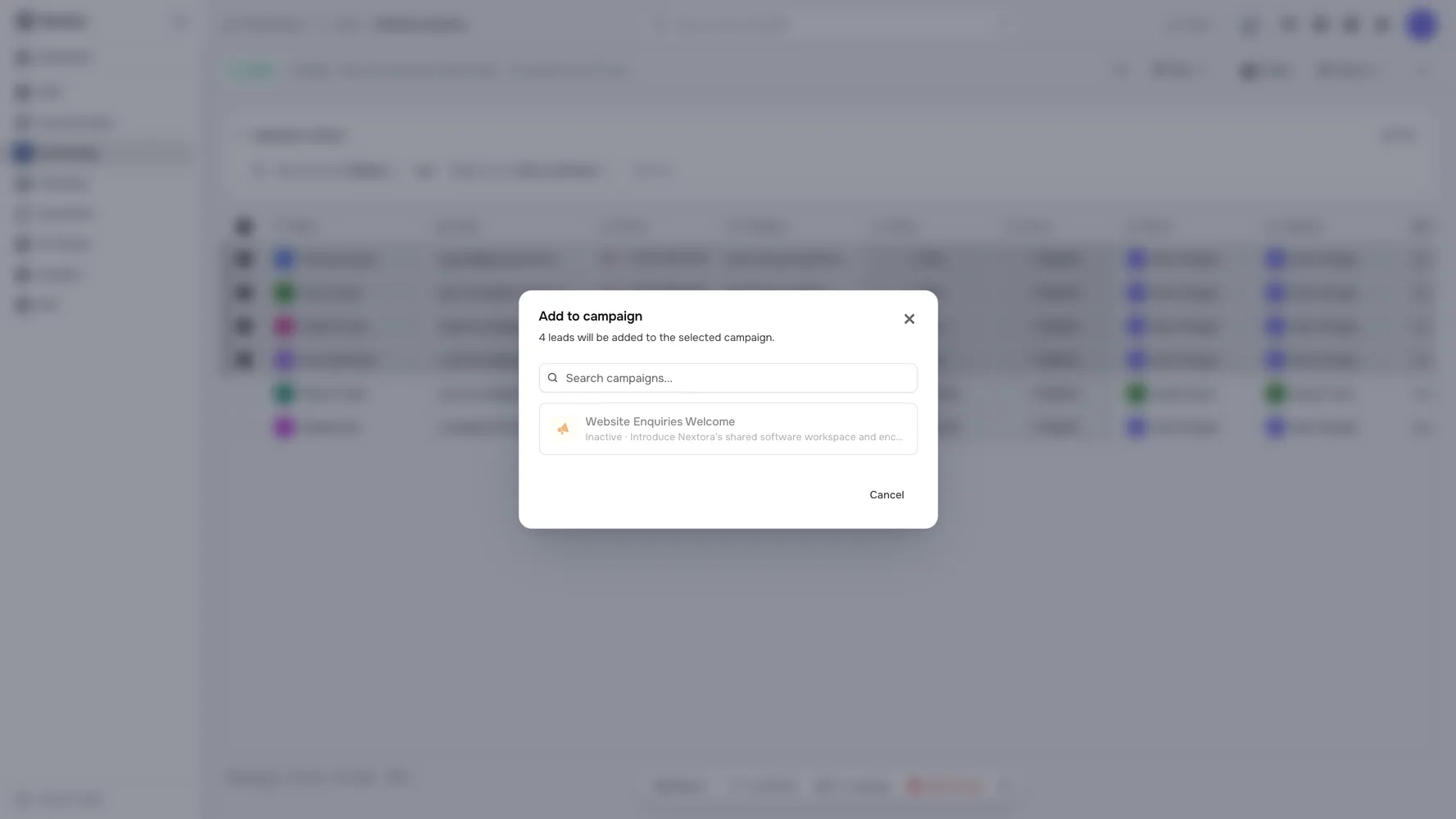
Choisissez les personnes. Puis choisissez le workflow.
Vrai sélecteur de campagne · quatre leads de démonstration sélectionnés · rien d’envoyé
Au-delà de la campagne

Un nouveau lead mérite mieux
qu'un énième export.

Gardez les demandes dans le CRM avec un responsable, l’historique du client et une prochaine étape. Laissez les ventes reprendre la relation là où le marketing l’a lancée.

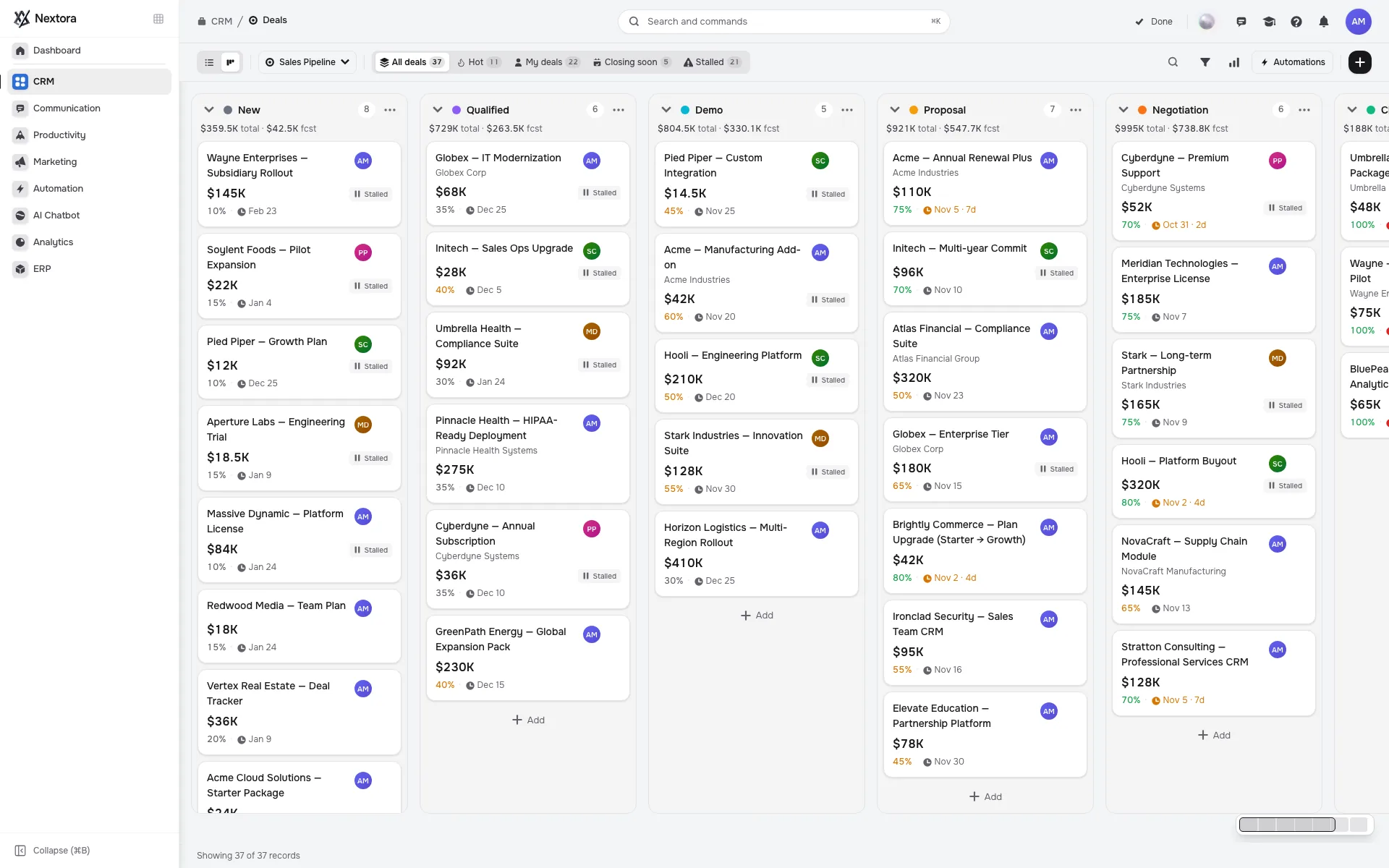
Un pipeline d’affaires qui prolonge la relation amorcée par le marketing
Vrai pipeline d’affaires · espace de démonstration

La relation continue dans le CRM.

Un destinataire de campagne est une fiche CRM avec un historique, un responsable et un pipeline — pas une ligne dans une liste exportée.

Découvrir le CRM →
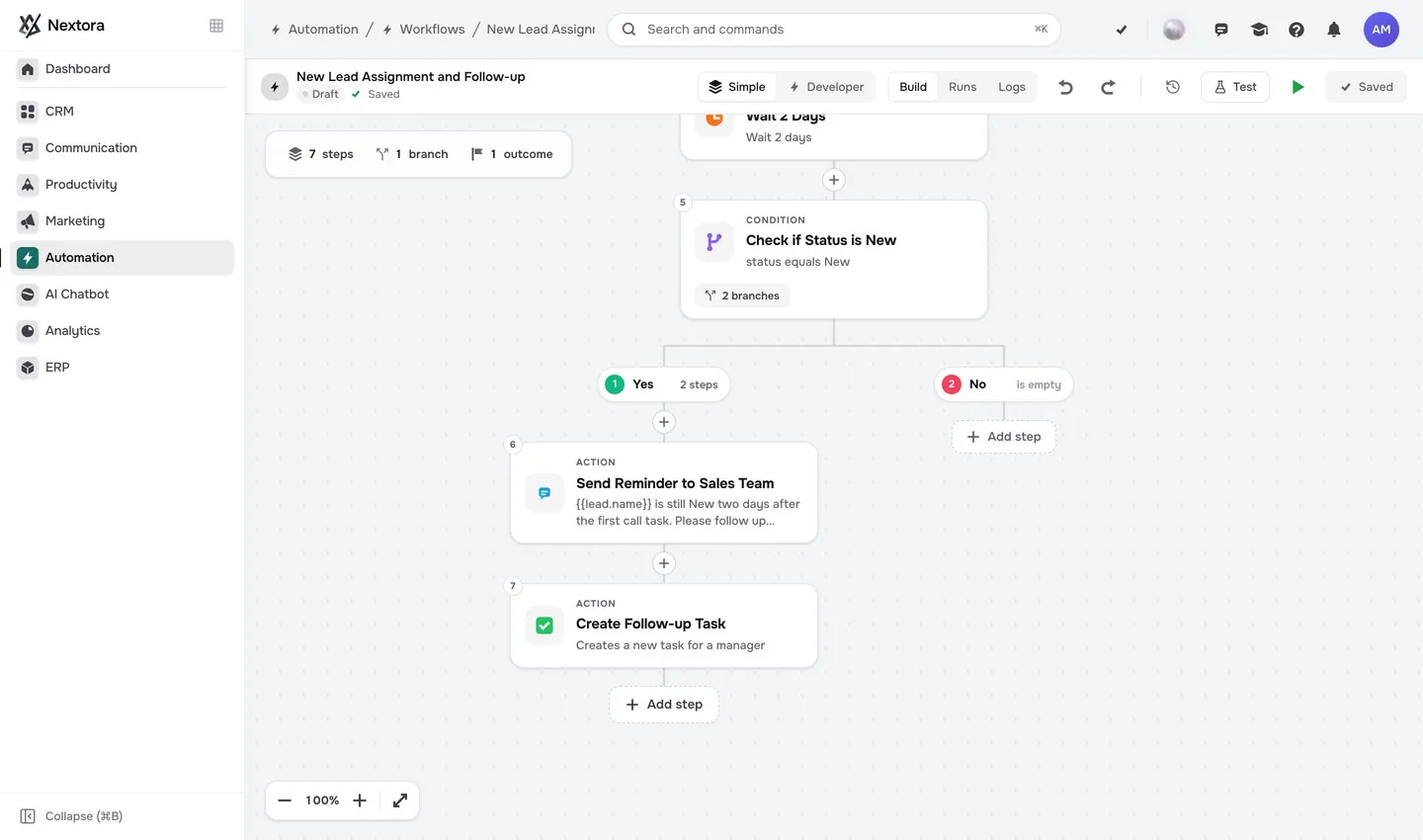
Canevas de workflows pour les processus au-delà de la campagne
Vrai workflow enregistré à partir du plan IA accepté · brouillon inactif, non testé

Des processus au-delà de la campagne.

Le même canevas visuel fait tourner des workflows métier plus larges — déclencheurs, conditions et étapes IA pour le reste de l’équipe.

Découvrir Automatisation →
Capter la demandeUn créateur de formulaires avec champs conditionnels et modèles, publiés par lien, intégration ou QR code — avec création de leads quand le CRM est connecté.
Suivre la réponseRapports de campagne, activité des destinataires et clics sur les liens à côté de l’historique client — avec un widget de bot pour site web en extension distincte, Chatbot IA.
Bon à savoir

Quelques points
à savoir.

Pour les plans et la facturation, voir questions sur les tarifs ; tout le reste se trouve dans le FAQ principale.

Les formulaires peuvent-ils créer des leads automatiquement ?
Avec Forms & Documents et le CRM connectés, configurez un formulaire qui crée un lead. Ajoutez votre image de marque et des champs conditionnels, puis publiez par lien, intégration ou QR code.
Quels types de campagnes pouvons-nous créer ?
Les campagnes e-mail reposent sur une chaîne visuelle d’e-mails, d’attentes, de conditions et de tests A/B. Testez le flux avant le lancement et suivez l’historique des versions, l’activité des destinataires et les résultats de la campagne.
Comment relier une audience au workflow suivant ?
Sélectionnez les leads CRM visés, ouvrez le sélecteur de workflow et trouvez la campagne que vous avez préparée. Activez son workflow et configurez le canal e-mail avant de la lancer.
Quels modules soutiennent ce parcours ?
L’exemple utilise Marketing pour les campagnes, le CRM pour les leads et les listes d’audience, et Tâches pour le suivi commercial. Formulaires et documents ajoute la collecte à cette configuration. Les workflows métier plus larges, les bots clients et les tableaux de bord inter-équipes sont des extensions distinctes.
Comment l’évaluer pour notre entreprise ?
Démarrez un essai gratuit de 14 jours avec Ventes, et choisissez un forfait avec le module Marketing quand vous serez prêt ; Marketing nécessite Ventes. Testez la séquence de campagne et le transfert à votre équipe commerciale sur votre propre audience.
Commencer par l’audience

Donnez à l’intérêt nouveau
un but.

CRM, Marketing et Tâches relient l’audience, la séquence de campagne et la relance prévue. Formulaires et documents ajoute la collecte des demandes à la même configuration.

14 jours gratuits