
Donnezun plan avecet

Des responsabilités claires.
Un vrai avancement.

Transformez un brief en travail que des personnes peuvent porter. Gardez tâches de projet, jalons et avancement client au même endroit, pour que chacun sache ce qui vient ensuite.

14 jours gratuits

La vue d’ensemble de la livraison

Tout le monde sait
la suite.

  • Rendez la suite claire. Gardez le brief, les responsables, les dates et les fiches liées dans chaque tâche.
  • Voyez ce qui demande de l’attention. Suivez les échéanciers, les jalons et le travail en cours sur les projets dont vous êtes responsable.
  • Rapprochez le client. Choisissez les sections du portail que les clients peuvent ouvrir — avancement, jalons, tâches et fichiers.
  • Partez de l’affaire. Avec le CRM connecté, une affaire gagnée devient un projet avec tout le contexte client.
Du brief au portail · vrais écrans

Du brief
jusqu'à l'écran du client.

Les écrans derrière une livraison — la vue d’ensemble de l’équipe, l’accès que vous accordez et ce que le client voit vraiment.

01
Vue d’ensemble de l’équipe

Sachez ce qui demande de l’attention avant que le client ne le demande.

Examinez l’avancement, les tâches actives, les responsables et le prochain jalon dans la vue d’ensemble du projet de l’équipe.
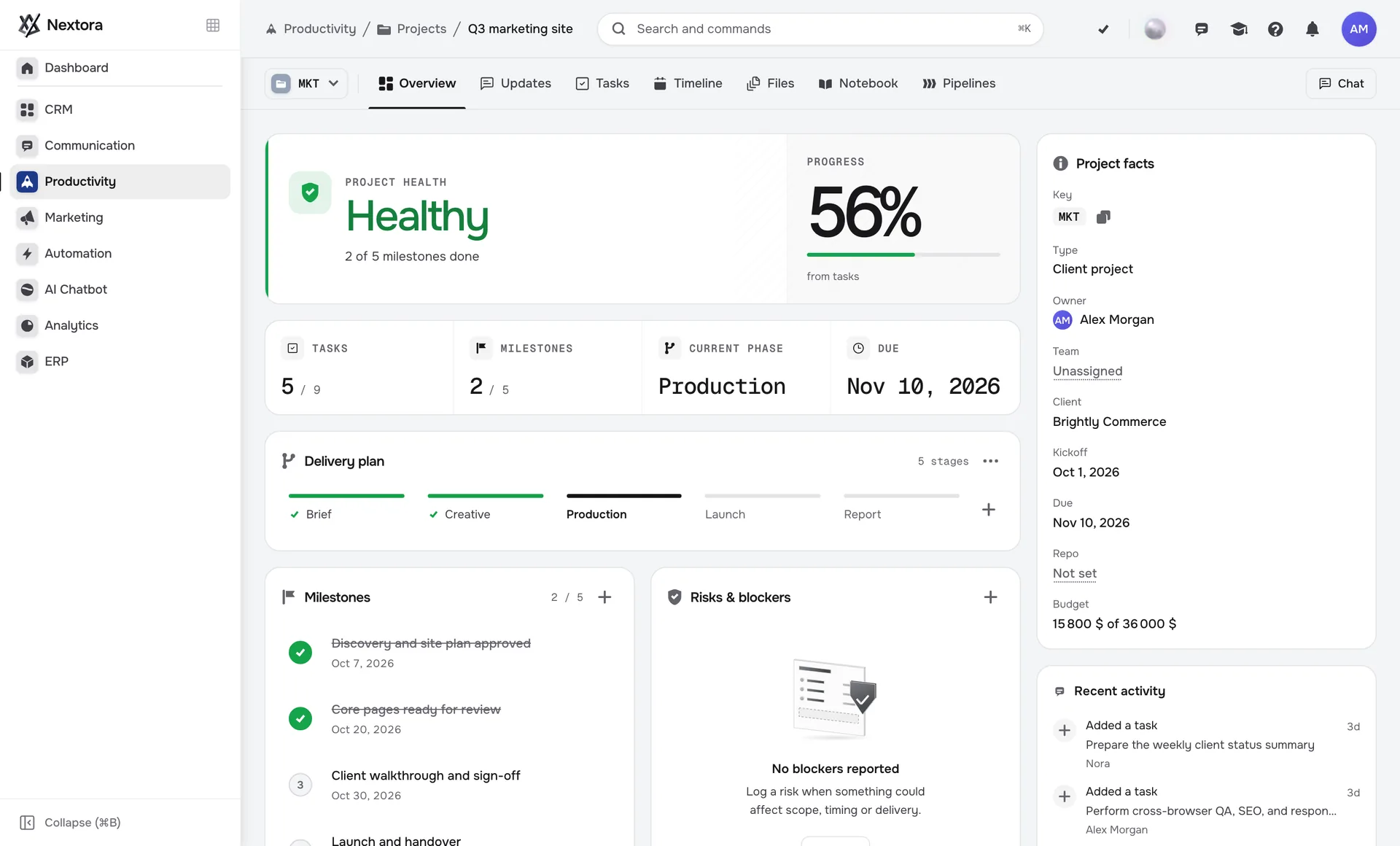
Sachez ce qui demande de l’attention avant que le client ne le demande.
Vraie vue projet · projet de démonstration local et avancement préparé
02
Définir l’accès client

Choisissez les sections que votre client peut utiliser.

Choisissez les sections du portail à partager et relisez les droits de modification — cette démonstration partage Vue d’ensemble, Tâches et Jalons, modification désactivée.
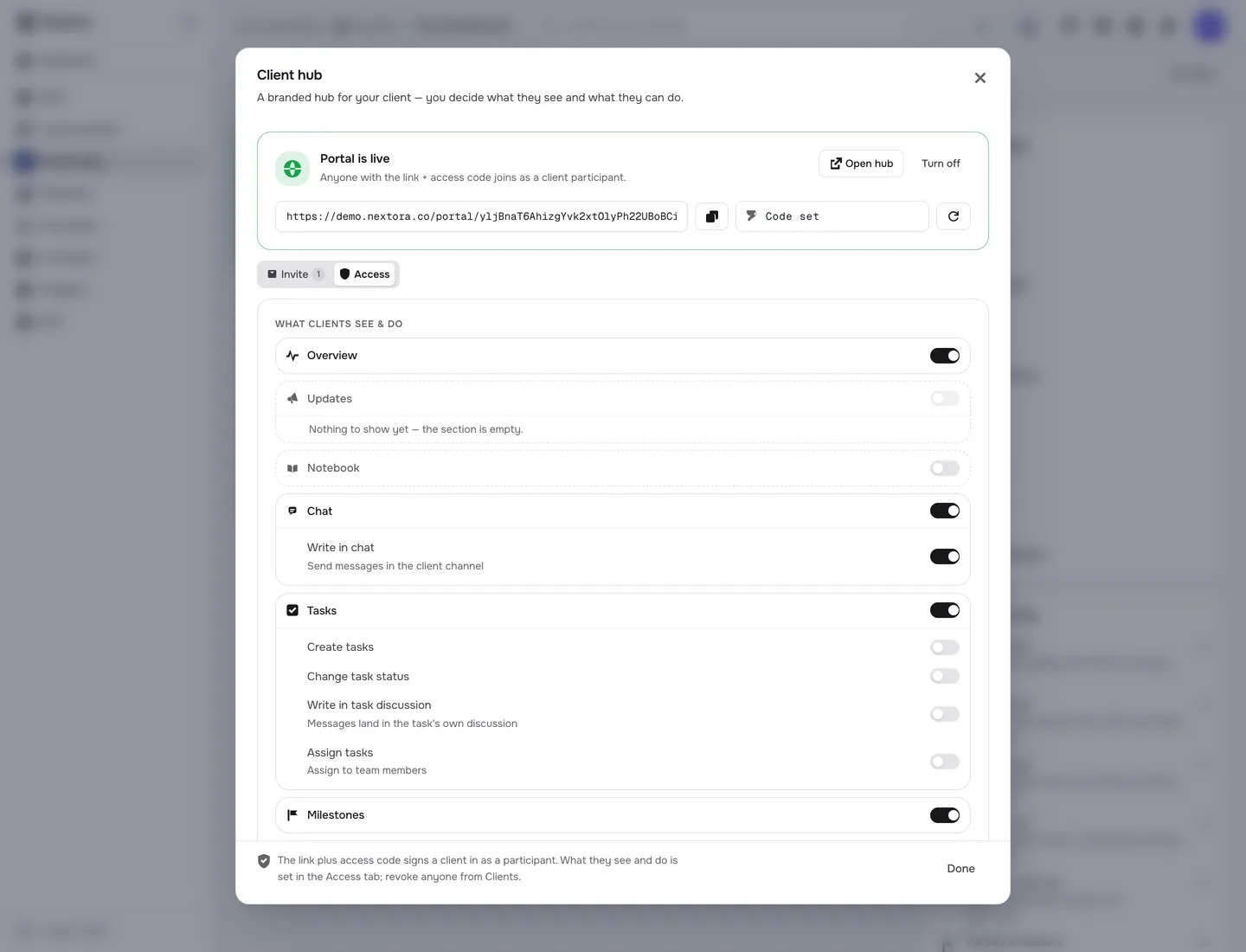
Choisissez les sections que votre client peut utiliser.
Vrais réglages d’accès au portail · démo locale activée pour la capture · modification désactivée
03
Vue d’ensemble client

Donnez au client une image claire de l’avancement.

La vue d’ensemble invité réunit en une seule vue la santé du projet, l’avancement, les jalons et l’activité récente.
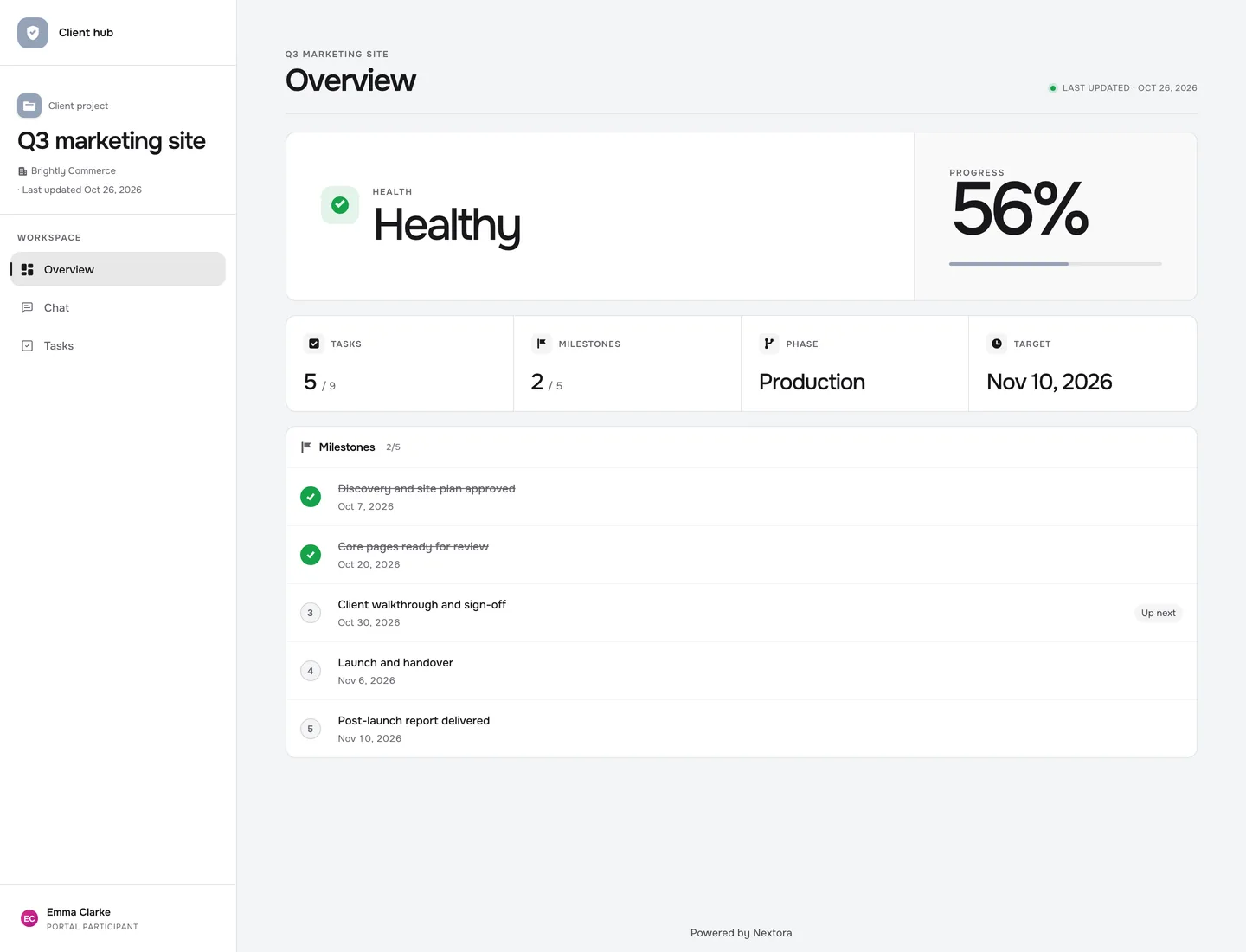
Donnez au client une image claire de l’avancement.
Vrai portail client en lecture seule · capture de démonstration locale temporaire
04
Vue des tâches côté client

Laissez le client suivre ce qui est fait et ce qui vient ensuite.

La vue invité en lecture seule montre les tâches terminées et ouvertes du projet, avec statut, priorité et dates.
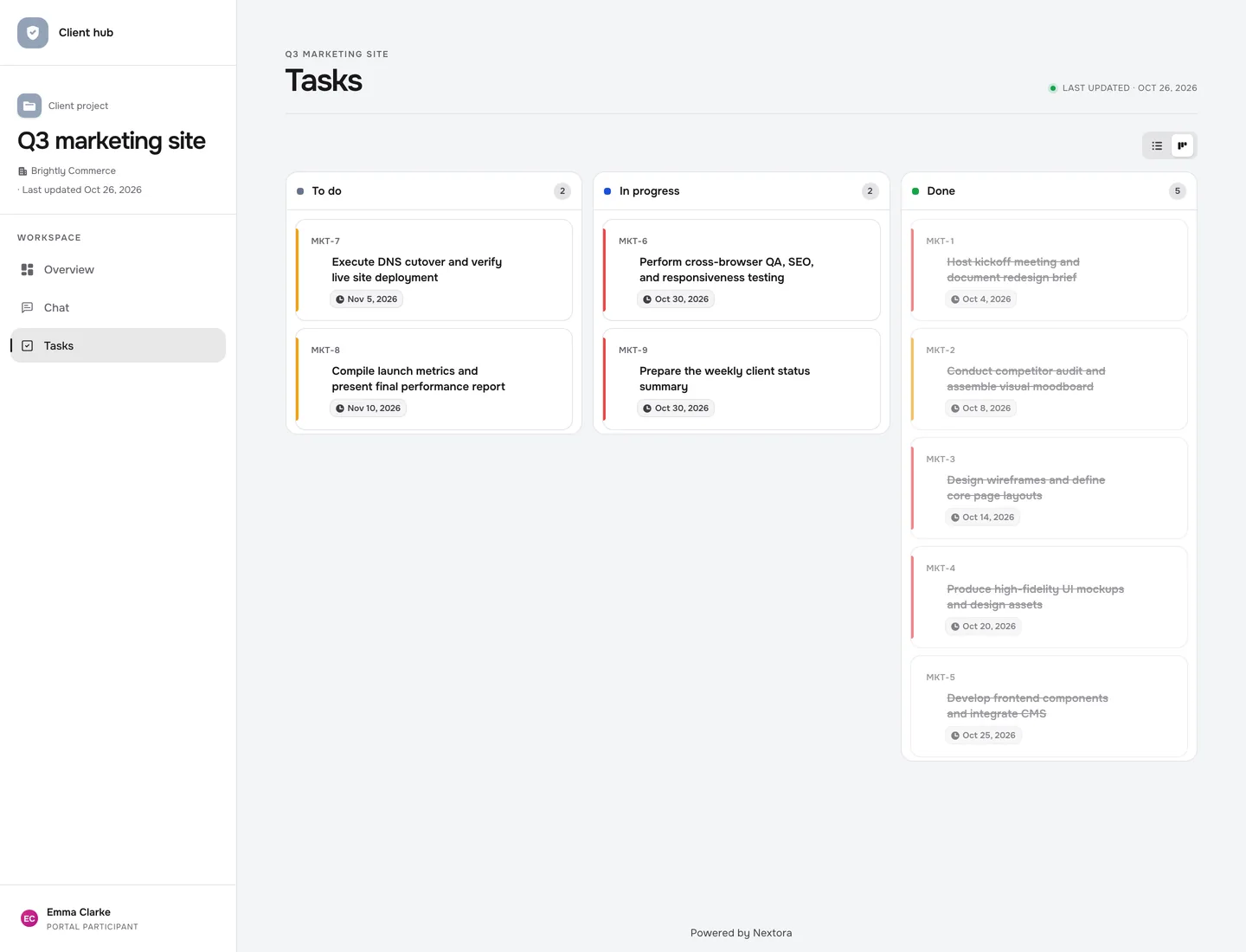
Laissez le client suivre ce qui est fait et ce qui vient ensuite.
Vrai portail client en lecture seule · neuf tâches de démonstration préparées · capture locale
Au-delà du plan

Ajouter un collègue IA
vers le projet.

Connectez Personas, donnez à votre collègue IA un rôle et des limites de travail, puis confiez-lui du travail de projet et relisez ses propositions avec l’équipe.

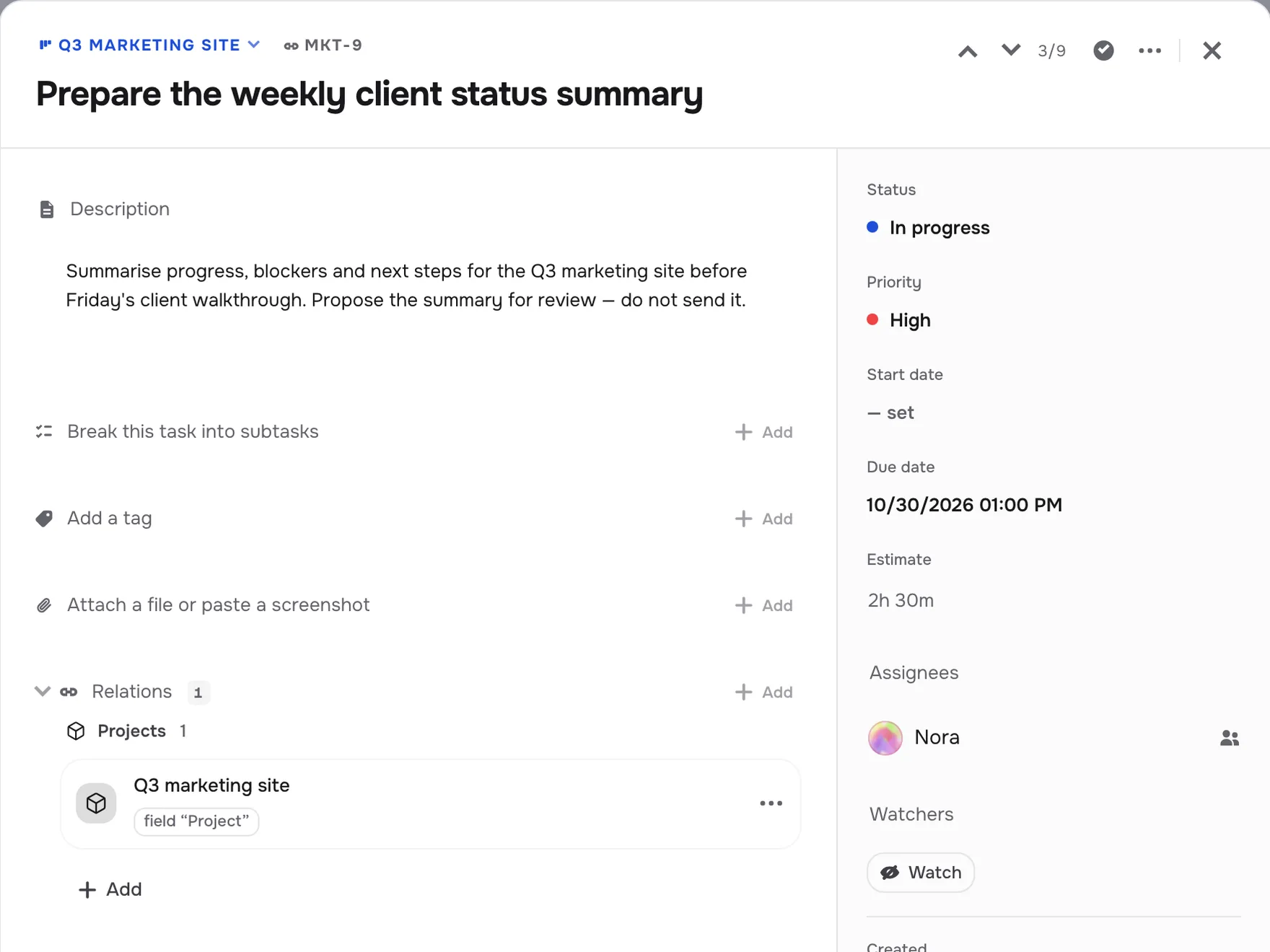
Tâche de projet assignée à une persona IA
Vraie tâche de projet confiée à Nora · démo de configuration, pas une exécution autonome terminée

Confier du travail à une persona.

Un collègue IA avec un rôle, des limites et une activité vérifiable peut prendre des tâches de projet aux côtés du reste de l’équipe.

Découvrir les collègues IA →
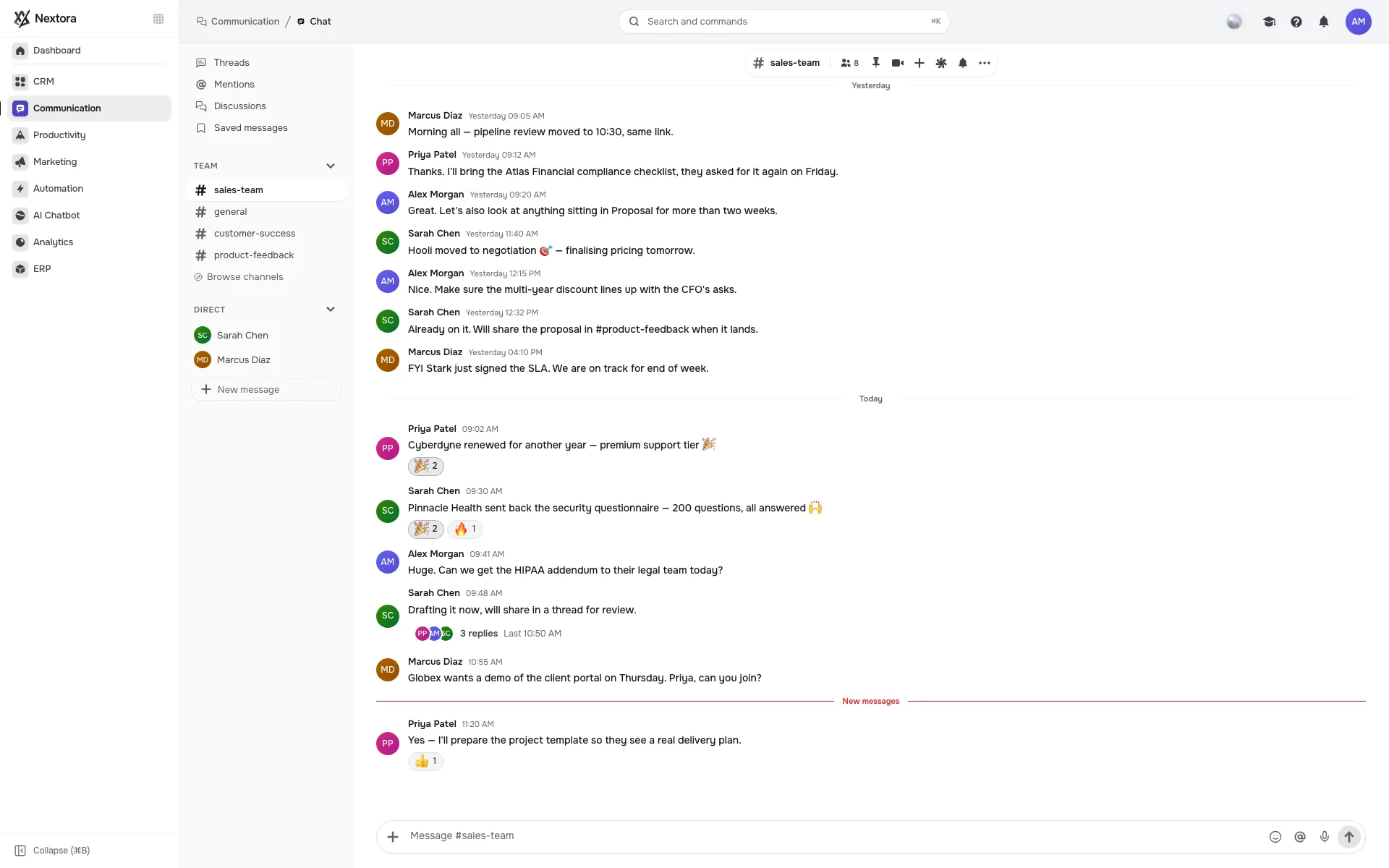
Le chat d’équipe où l’on discute de la livraison
Vrai chat d’équipe · espace de démonstration

La conversation à côté de la livraison.

Le travail d’équipe garde les canaux, les carnets et le calendrier partagé dans le même espace de travail que le projet qu’ils servent.

Découvrir Teamwork →
Façonner la livraisonModèles de projet, échéanciers, jalons et risques, avec Mon travail qui réunit vos tâches ouvertes et vos prochains jalons dans une seule vue.
Au-delà du projetAjoutez l’espace Tâches partagé pour le travail hors projets, et le suivi du temps en option.
Bon à savoir

Quelques points
à savoir.

Pour les plans et la facturation, voir questions sur les tarifs ; tout le reste se trouve dans le FAQ principale.

En quoi Projets diffère-t-il de Teamwork ?
Projets organise la livraison : tâches, échéanciers, jalons et avancement client. Teamwork réunit le chat interne, les carnets, les canvas et le calendrier partagé. Les deux utilisent le même espace de travail.
Que peut voir un client ?
Les espaces clients offrent un espace projet tourné vers le client pour le statut, les jalons, les tâches, les fichiers et le chat. Configurez les accès avant d’activer le portail.
A-t-on besoin du module Tâches séparé ?
Projets a son propre espace de tâches. Mon travail réunit vos tâches de projet ouvertes et vos prochains jalons. Ajoutez le module Tâches pour un espace de tâches partagé au-delà des projets individuels ; le suivi du temps est une option séparée.
Cela inclut-il des collègues IA ?
Les collègues IA passent par Personas. Reliez-le à Projets pour définir un rôle, confier du travail et relire l’activité. La démonstration de livraison elle-même utilise Projets.
Commencer par la livraison

Faites de la place pour
votre prochain projet.

Projets inclut son propre espace de tâches et un portail client. Ajoutez l’espace Tâches partagé pour le travail au-delà des projets individuels, le CRM pour les passations commerciales ou Personas pour les collègues IA.

14 jours gratuits