
Répondreavecet

Toutes les conversations.
Votre CRM en vue.

Réunissez Boîte de réception, CRM et Tâches. Voyez l’histoire du client avant de répondre, gardez l’affaire en vue et donnez à chaque relance un responsable clair.

14 jours gratuits

La vue d’ensemble du client

Une seule file.
Toute la relation.

  • Donnez un responsable à chaque demande. Triez les conversations entrantes, attribuez la responsabilité et suivez-les jusqu’à la clôture.
  • Répondez en voyant la relation. Rattachez e-mails, conversations de messagerie et appels à la fiche CRM concernée.
  • Gardez la suite en mouvement. Transformez le suivi en tâche avec un responsable, pour qu’une réponse utile devienne un progrès.
  • Les canaux au même endroit. Gmail, Outlook, Telegram, WhatsApp Business, Instagram, SMS et appels, chacun avec sa propre connexion.
Boîte de réception partagée · écrans réels

Voyez le message.
Connaissez le client.

Les écrans derrière une demande — le fil à côté de la relation, et la file où il trouve un responsable.

01
Boîte de réception partagée

Voyez la personne, pas seulement le message.

Lisez le fil client à côté du lead CRM, du responsable actuel et de la suite liée.
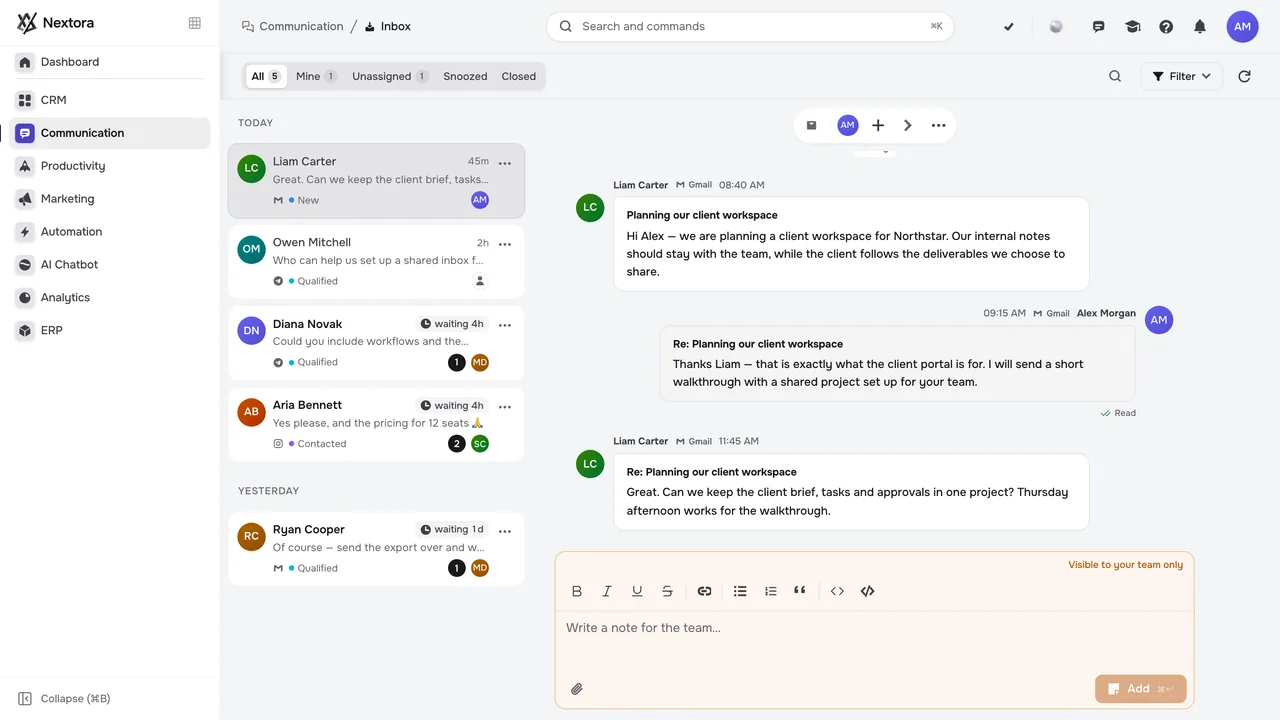
Voyez la personne, pas seulement le message.
Vraie boîte de réception client · historique synthétique importé · aucun canal d’envoi configuré
02
Tri

Voyez ce qui attend. Décidez qui s’en charge.

Ouvrez la file des non assignées, lisez la demande et le contexte client, puis choisissez qui doit la prendre en charge.
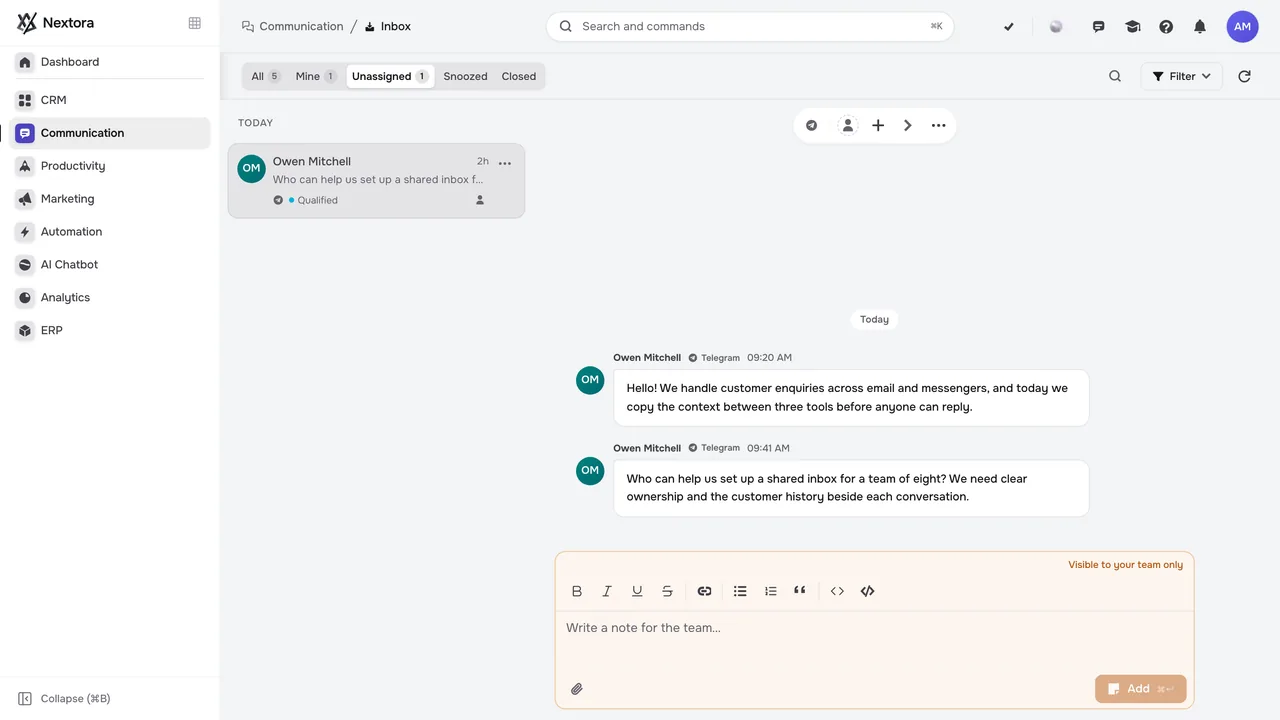
Voyez ce qui attend. Décidez qui s’en charge.
Vraie boîte de réception non attribuée · historique synthétique importé · aucune attribution ni réponse
Au-delà de la boîte de réception

La prochaine réponse commence
avec la relation.

Gardez les personnes, les entreprises et les affaires à côté de la conversation. Le CRM donne à chaque échange son contexte commercial et à l’équipe une suite plus claire.

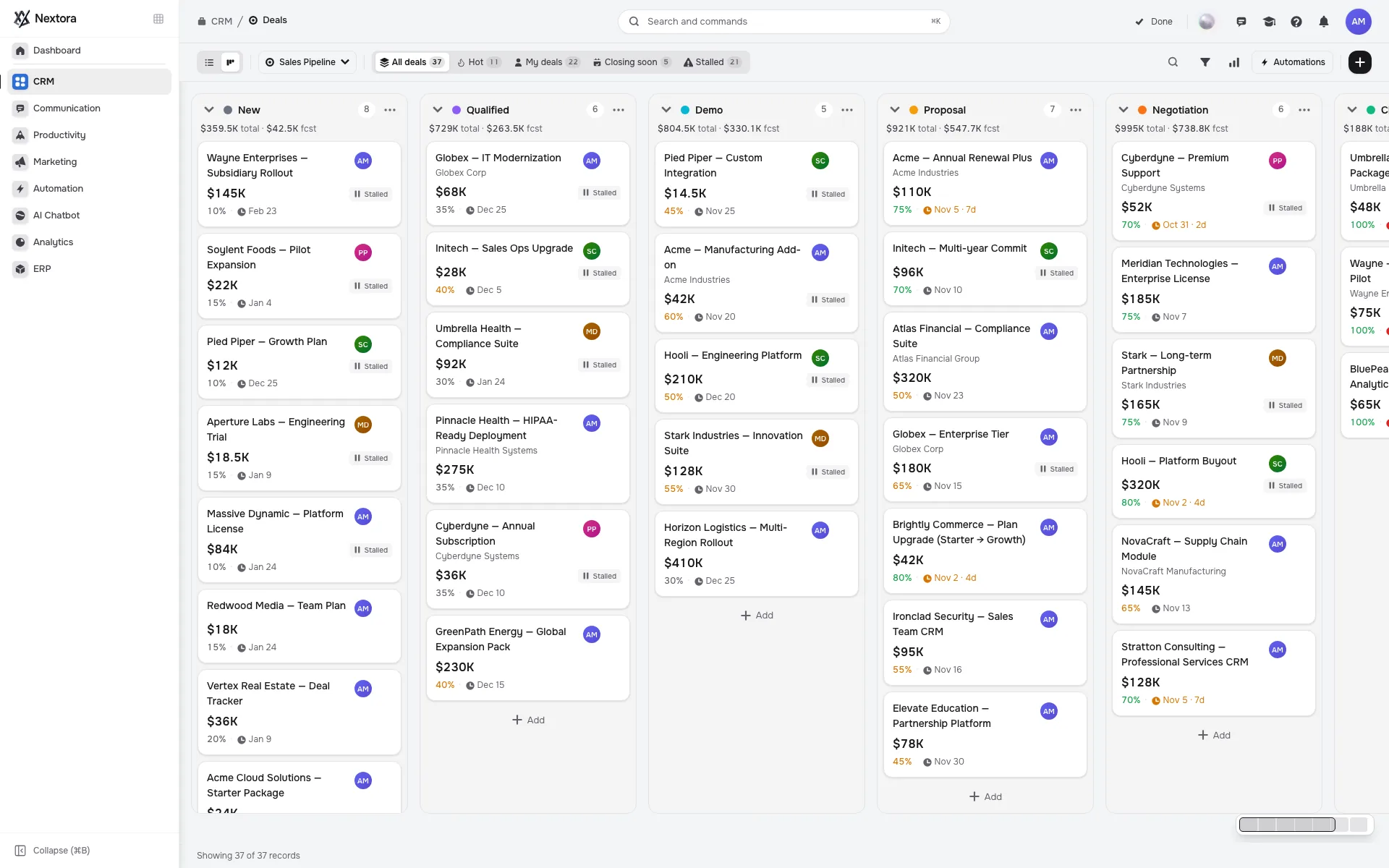
Le pipeline d’affaires derrière les conversations clients
Vrai pipeline d’affaires · espace de démonstration

Le contexte derrière chaque fil.

Une demande appartient à une personne, une entreprise et souvent une affaire — le CRM garde cet historique à côté de la réponse plutôt que dans un autre onglet.

Découvrir le CRM →
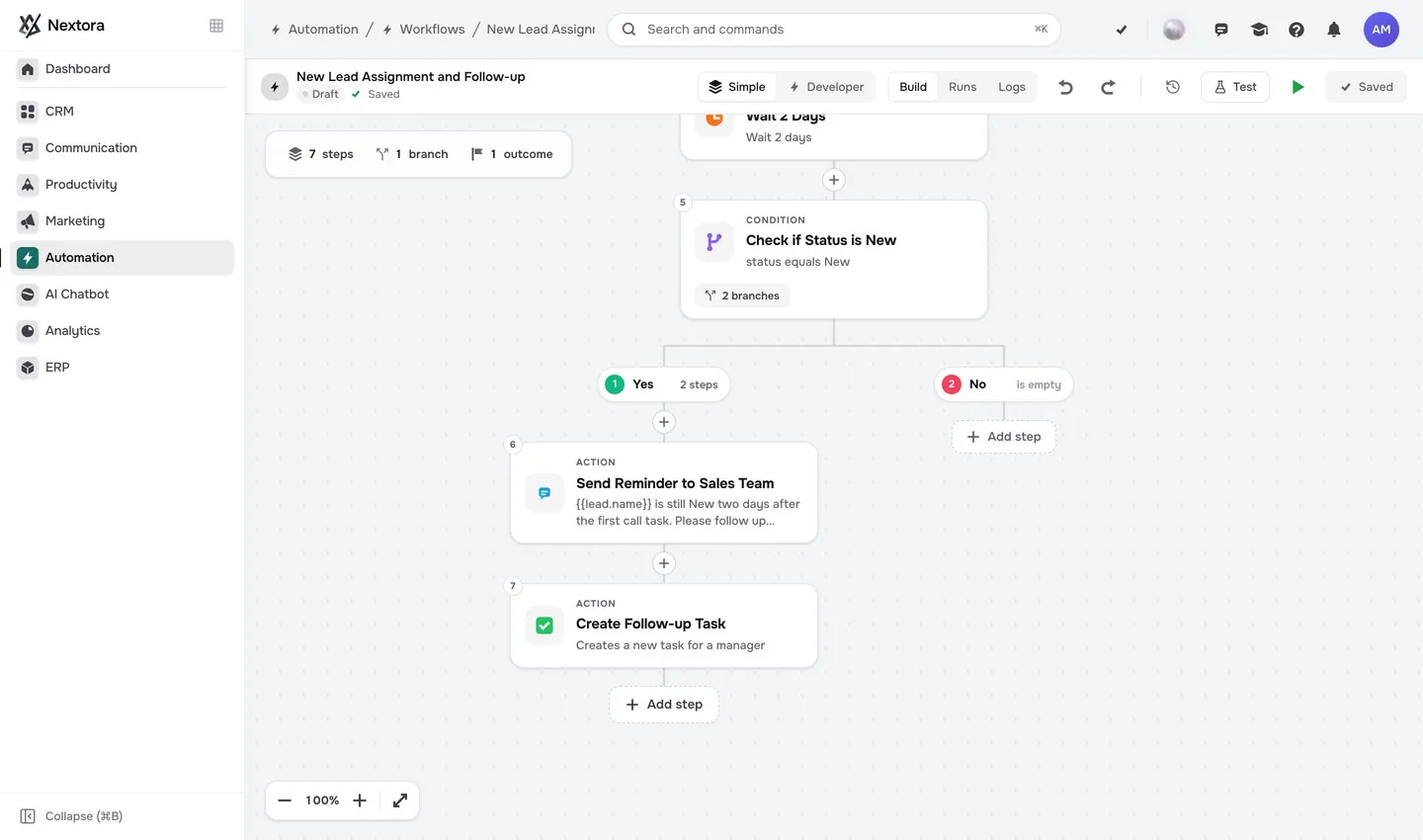
Canevas de workflow déclenché par un message entrant
Vrai workflow enregistré à partir du plan IA accepté · brouillon inactif, non testé

La demande déclenche le workflow.

Avec Automation connecté, un message reçu est un déclencheur comme un autre : créer le lead, l'attribuer selon une règle, planifier la relance.

Découvrir Automatisation →
Connecter les canauxGmail et Outlook, Telegram, WhatsApp Business, messages Instagram, SMS et appels depuis le navigateur avec notes d’appel, chaque canal avec son propre fournisseur ou compte.
Étendre avec le chatbot IAUn créateur de bots avec sources de connaissances, flux de conversation et passage à un humain — plus un widget de site web, un playground et des traces d’exécution à relire avant publication.
Bon à savoir

Quelques points
à savoir.

Pour les plans et la facturation, voir questions sur les tarifs ; tout le reste se trouve dans le FAQ principale.

Est-ce la même chose que le chat interne de l’équipe ?
Non. Communication sert aux demandes et réponses clients. Teamwork fournit les canaux internes, les messages directs et les discussions rattachées aux fiches métier.
Ce workflow client inclut-il le CRM ?
Oui. Le dispositif présenté combine Inbox, CRM et Tasks : le contexte des leads et des affaires vient du CRM, et les relances passent par Tasks. Contacts et entreprises appartiennent à la plateforme commune. Cette page présente ce workflow connecté, sans promettre toutes les fonctions avec Inbox seul.
Quels canaux pouvons-nous connecter ?
Nextora inclut des connexions pour Gmail, Outlook, Telegram, WhatsApp Business, Instagram, SMS et la téléphonie. Chaque canal demande son propre fournisseur ou la configuration de son compte ; vérifiez les canaux dont vous avez besoin pendant l’intégration. Les canaux des bots clients incluent le widget de site web et Telegram.
Pouvons-nous ajouter une IA orientée clients ?
Connectez le Chatbot IA pour son créateur, ses sources de connaissances et ses canaux clients. Configurez le flux et les actions autorisées, puis utilisez le playground, les traces d’exécution et l’examen du bot pour relire les réponses et les passages à un humain avant publication.
Commencer par la boîte de réception

Rendez la suite
nombre de réponses.

Commencez avec Inbox, le CRM et Tâches pour le parcours client présenté ici. Ajoutez Chatbot IA quand vous voulez un bot destiné aux clients et un transfert vers votre équipe.

14 jours gratuits