
Quandattendrepuis

Définissez le processus.
Gardez le travail avance.

Transformez les étapes que votre équipe répète en un workflow que vous pouvez voir. Décrivez la routine en mots simples, relisez le brouillon et gardez chaque exécution inspectable.

14 jours gratuits

Le processus · sur un seul canevas

La routine devient
un workflow lisible.

  • Décrit en langage simple. Avec la génération IA configurée, une consigne devient un premier brouillon : un déclencheur, des étapes et un calendrier que vous voyez.
  • Une logique rendue explicite. Conditions, branches, pauses et boucles gèrent les différents chemins que votre travail peut prendre.
  • Testez avant l’exécution. Le brouillon reste inactif pendant que vous l’affinez ; testez avec des données avant de publier.
  • Des exécutions que vous pouvez inspecter. Examinez l’activité des exécutions et ouvrez n’importe quelle étape en cas d’échec.
De l’instruction au workflow · écrans réels

L’IA le rédige.
Vous la faites vôtre.

Le transfert de leads sur de vrais écrans : le décrire, inspecter le canevas, affiner les étapes — et garder la main sur le moment de la mise en service.

01
Décrire le processus

Donnez à la routine une instruction claire.

Demandez à l’IA de préparer un workflow pour les nouvelles demandes : le déclencheur lead, une tâche de revue, une attente d’un jour et la relance. Relisez les étapes proposées avant d’accepter le brouillon.
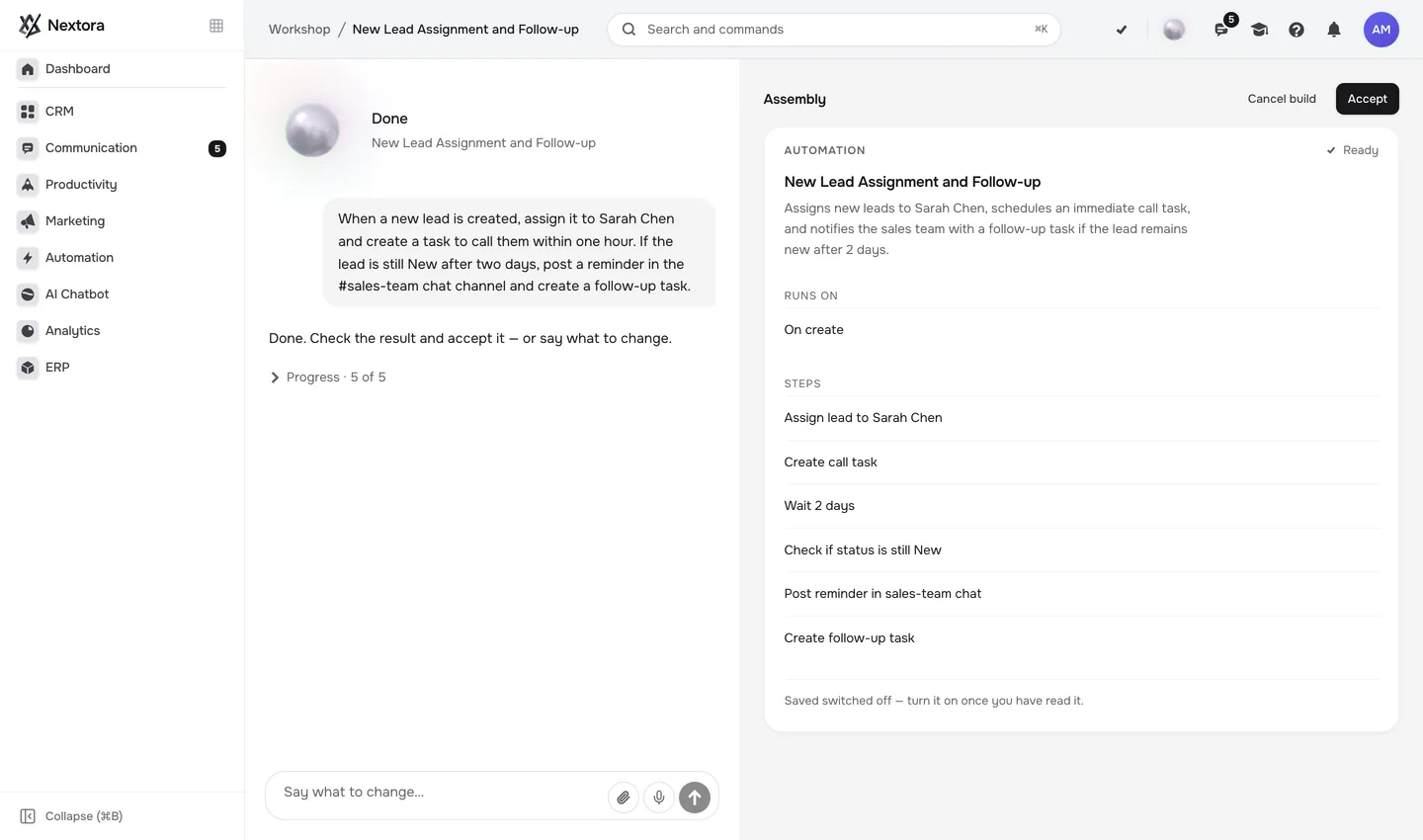
Donnez à la routine une instruction claire.
Vrai workflow construit par l’IA · plan prêt à relire · inactif
02
Inspecter le canvas

Suivez le transfert du début à la fin.

Le brouillon accepté montre ensemble le déclencheur de lead, la tâche de vérification, l’attente d’un jour et la tâche de suivi — toute la séquence au même endroit pendant que le workflow reste inactif.
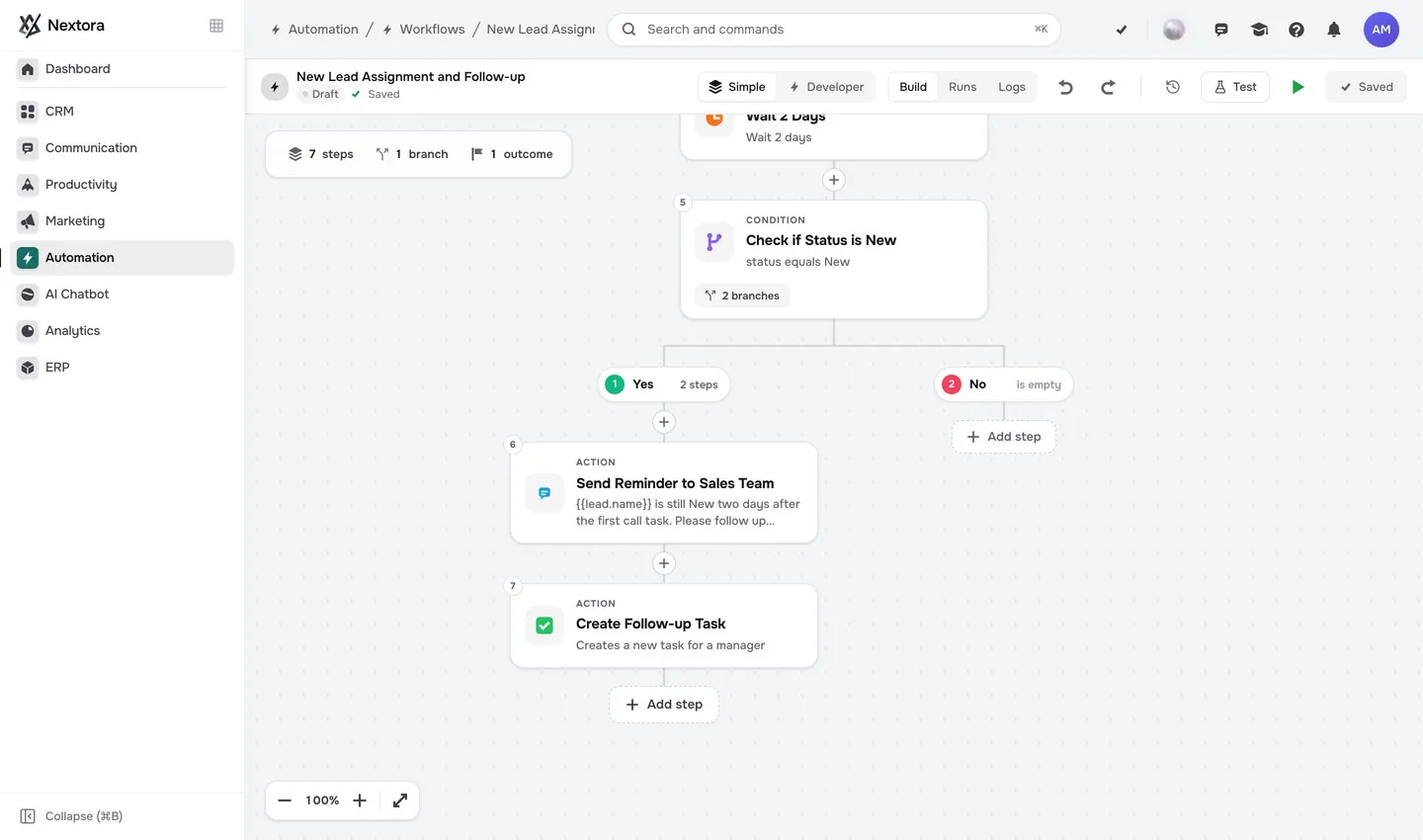
Suivez le transfert du début à la fin.
Vrai workflow enregistré à partir du plan IA accepté · brouillon inactif, non testé
03
Affiner l’étape

Rendez chaque action assez précise pour servir.

Ouvrez l’étape de tâche de revue et affinez son titre, sa description et sa priorité. Vérifiez les autres réglages avant le test ou l’activation : c’est vous qui choisissez quand elle s’exécute.
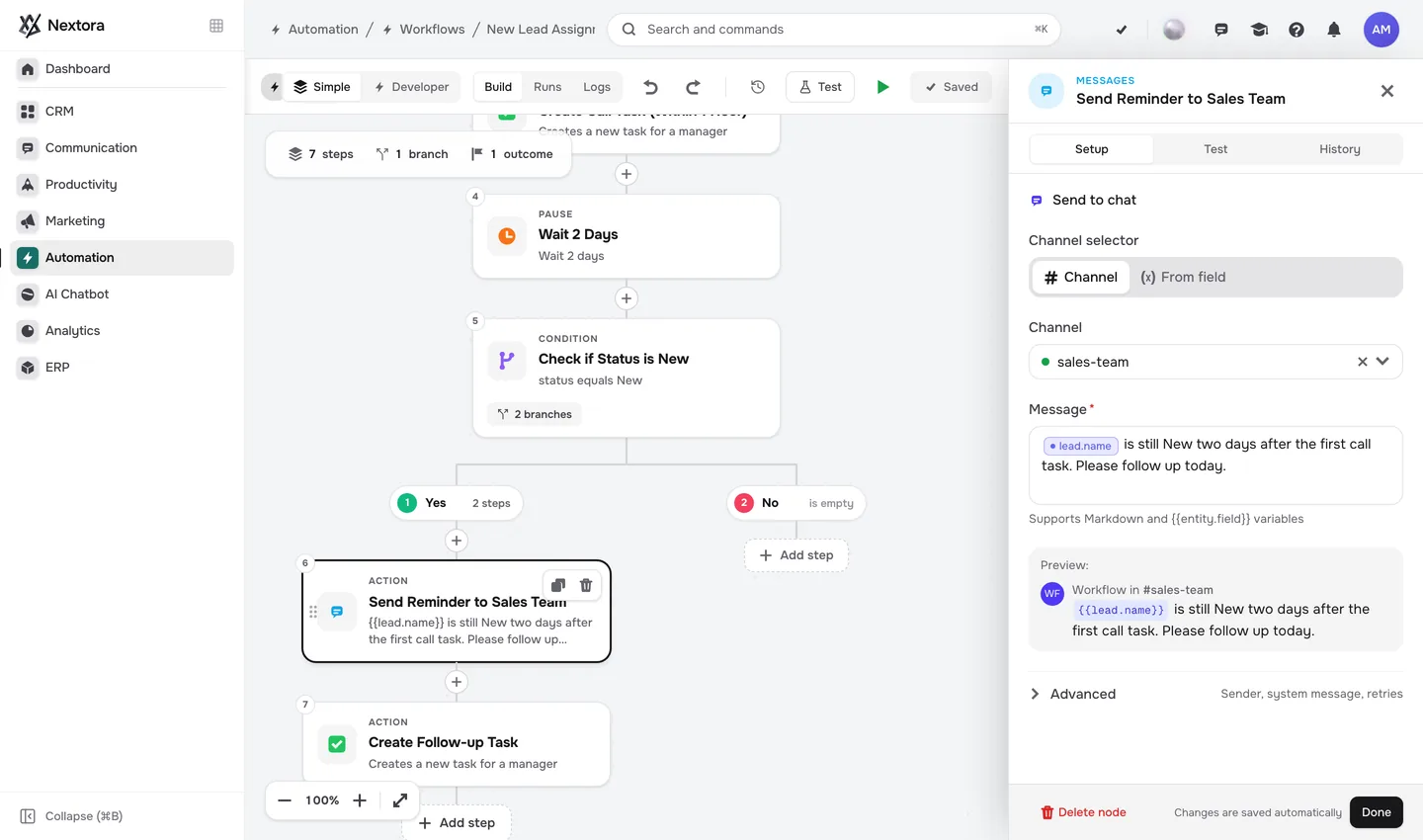
Rendez chaque action assez précise pour servir.
Vrai éditeur d’étape de tâche · détails affinés pendant la revue · workflow inactif et non testé
Au-delà du canevas

Le travail avance.
Le contexte l’accompagne.

Le transfert de leads utilise le CRM, Tâches et Automatisation. Étendez le flux avec les modules que votre processus touche — chacun est optionnel.

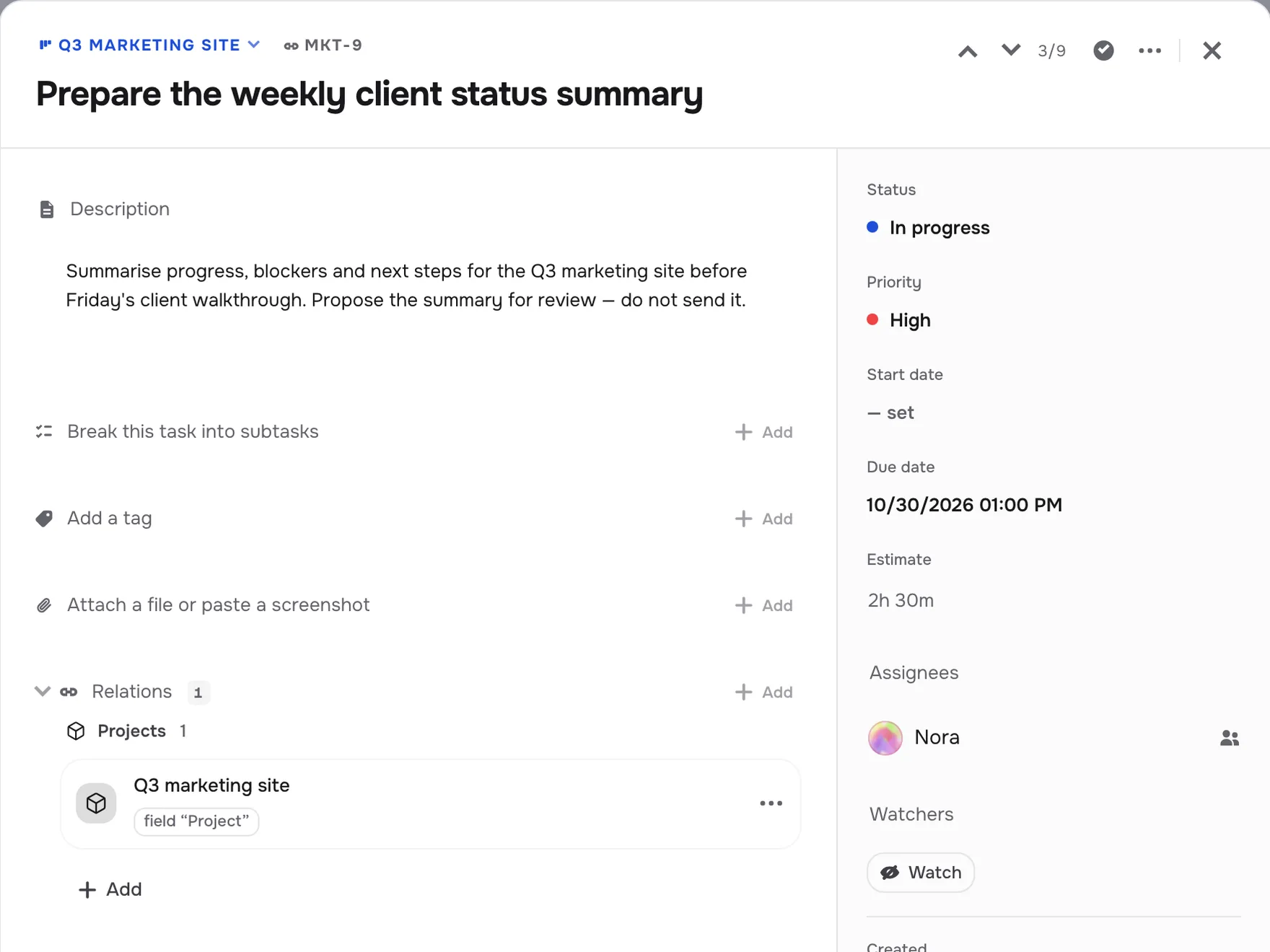
Tâche de projet avec un collègue IA assigné
Vraie tâche de projet confiée à Nora · démo de configuration, pas une exécution autonome terminée

Quand la routine a besoin d’un rôle.

Un workflow exécute une séquence ; un collègue IA tient un rôle — avec responsabilités, mémoire et activité vérifiable dans les limites que vous fixez.

Rencontrer les collègues IA →
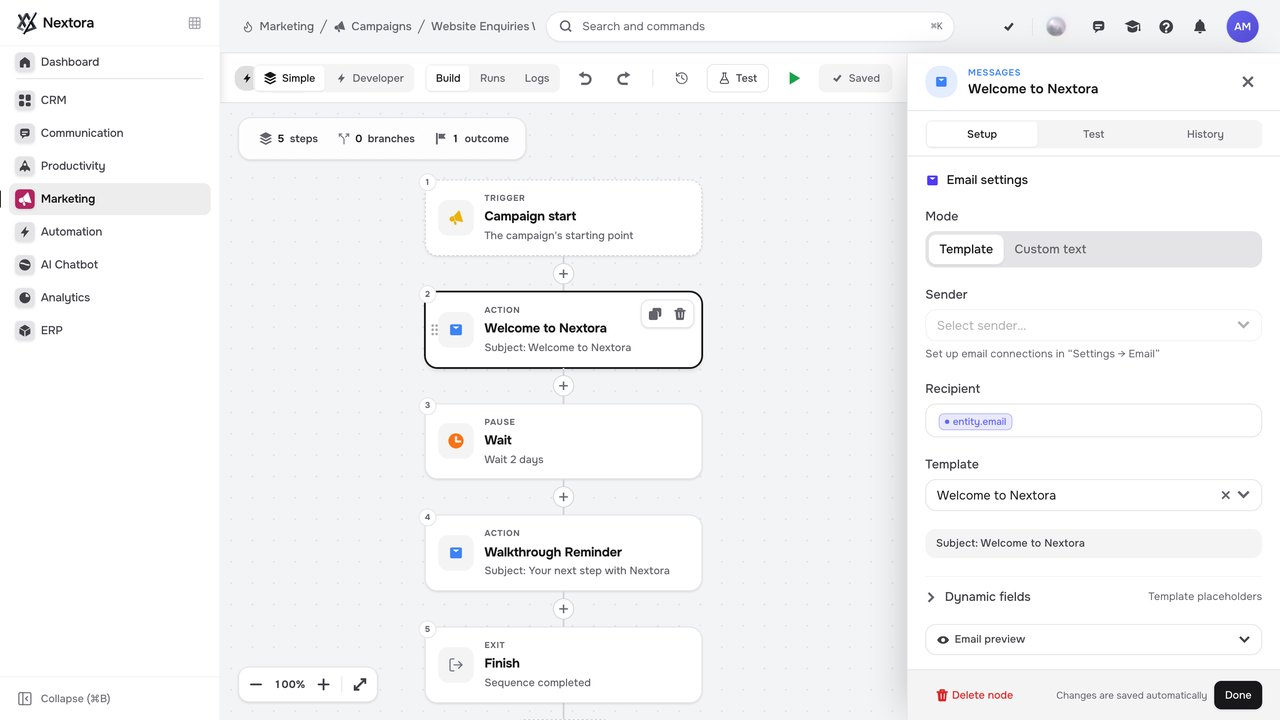
Canevas de campagne enchaînant un e-mail, une attente et une tâche commerciale
Vraie campagne · deux e-mails et une attente, construits par l’IA · brouillon inactif

Le parcours client, sur le même canevas.

Campagnes enchaîne e-mails, attentes et tâches commerciales pour une audience choisie — relisez tout le parcours avant le lancement.

Découvrir Marketing →
DéclencheursPlanifiés, ou issus d’événements des modules connectés : enregistrements CRM, conversations Inbox et envois de Formulaires et documents.
Formulaires et documentsLa paperasse comme étape : des modèles de documents remplis à partir des champs CRM (contrats, devis et factures) jusqu’à la signature électronique.
Bon à savoir

Quelques points
à savoir.

Pour les plans et la facturation, voir questions sur les tarifs ; tout le reste se trouve dans le FAQ principale.

L’IA peut-elle construire un workflow à partir d’une consigne ?
Avec la génération IA configurée, créez un workflow de départ à partir d'une consigne. Relisez son déclencheur, ses conditions et ses actions, puis testez-le sur vos données avant de publier. Les captures montrent de vrais aperçus de workflows.
Qu’est-ce qui peut lancer un workflow ?
Utilisez des déclencheurs planifiés ou des événements de modules connectés : enregistrements CRM, conversations Inbox ou envois de Formulaires et documents. Conditions, branches, pauses et boucles façonnent la suite.
Automatisation inclut-elle les documents ?
Les modèles de documents et la signature électronique relèvent de Formulaires et documents. Reliez-le à Automatisation pour les étapes de paperasse, et au CRM quand les modèles ont besoin des champs d’un lead ou d’une affaire. La signature comprend les signataires, le placement des champs, le statut et le téléchargement des PDF signés.
Pouvons-nous commencer par Automatisation seule ?
L’automatisation travaille sur les modules et les données de votre espace de travail. Cet exemple utilise CRM et Tâches ; un autre processus peut demander d’autres modules. Nous adapterons les déclencheurs et les actions à votre configuration.
Commencer par une routine

Construire le processus
sur lequel votre équipe peut compter.

L’exemple lead et tâche combine le CRM, Tâches et Automatisation. Étendez-le avec les modules que votre processus touche, comme Inbox ou Formulaires et documents.

14 jours gratuits